

移動計測用足型スキャナー DOMEscan
持ち運びを前提とした頑丈な足部3Dスキャナー
軽量で頑丈、短時間での計測0.1秒、三次元構築まで1秒
DOMEscanが選ばれる理由
測定結果は、過去の研究により裏付けられています。
研究と主要大学との協働を通じて、アルゴリズムを継続的に改善しています。
科学に導かれたイノベーションへの取り組みは、DOMEscanの測定システムとソフトウェアを
最善のシステムとして構築しています。
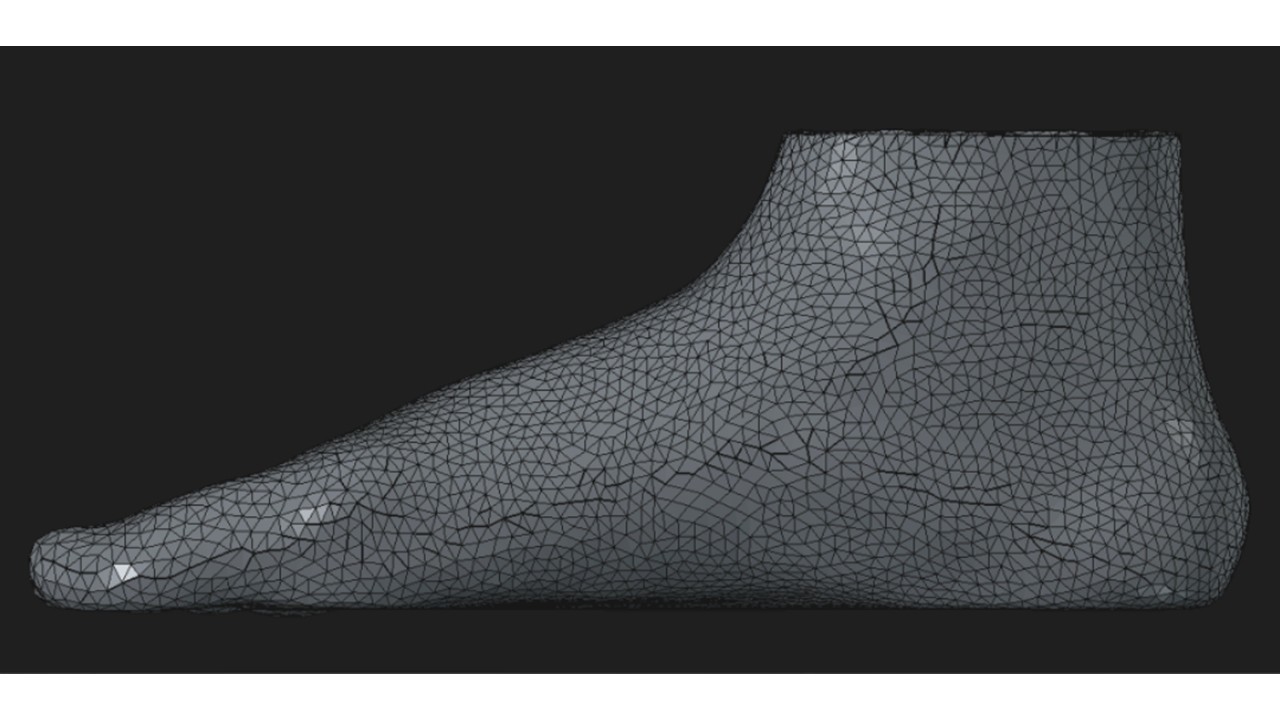
圧倒的な技術
IBVが人体デジタル化で培った研究開発の成果です。主要大学との共同研究によりアルゴリズムを継続的に進化させています。
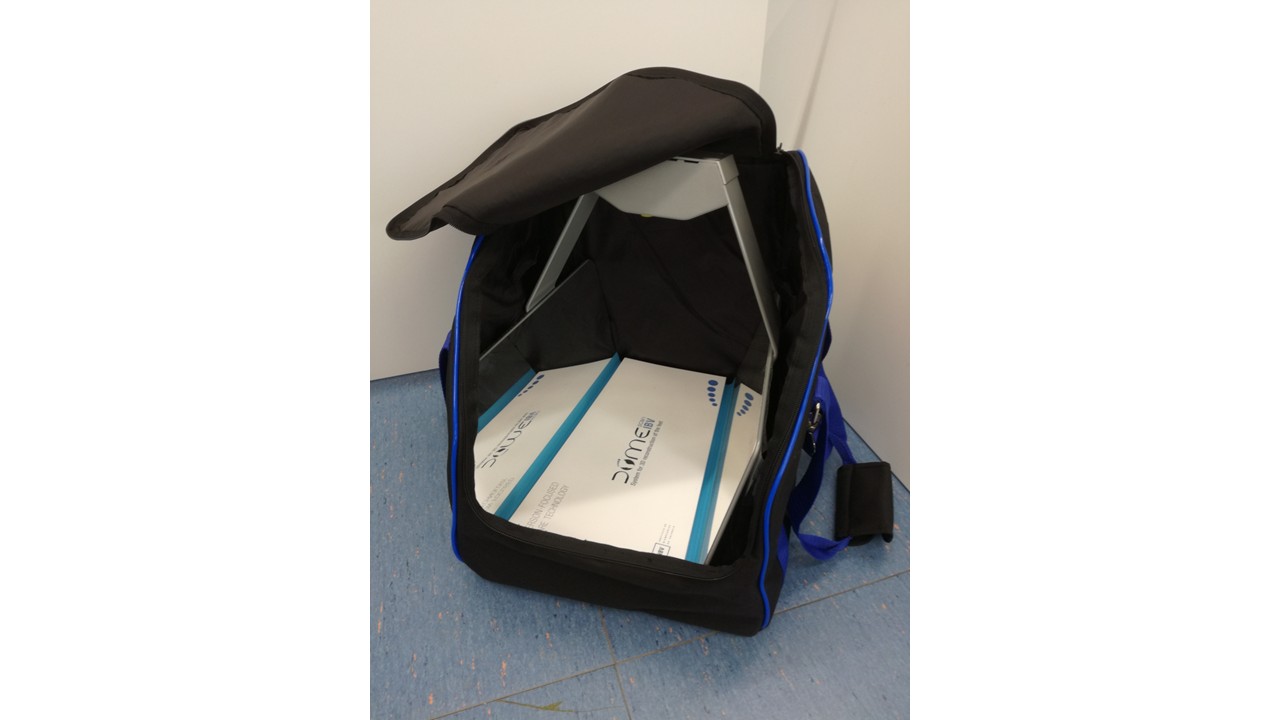
軽量で持ち運びに便利
重量4.6kgの軽量設計で持ち運びやすく、撮影や計測の現場移動をスムーズに行えます。
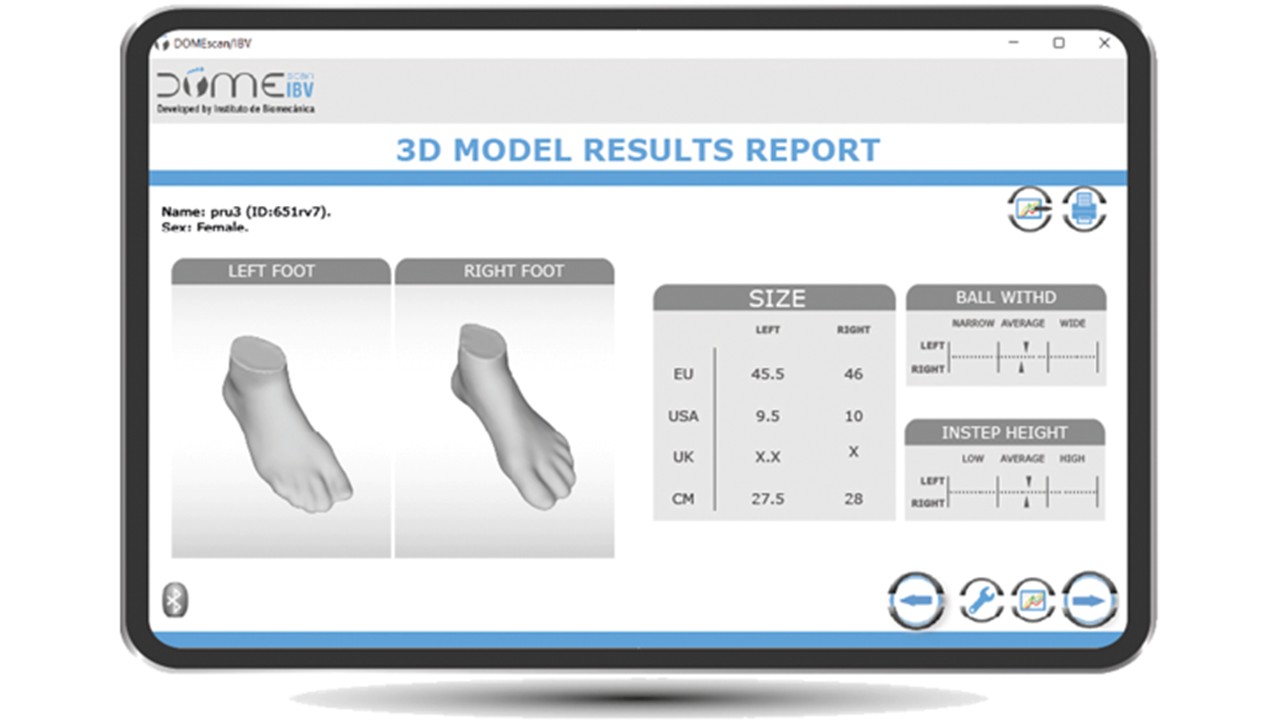
操作しやすい
インターフェイス
専門知識がなくても初日から直感的に使え、操作ボタンは6個だけのシンプル設計です。
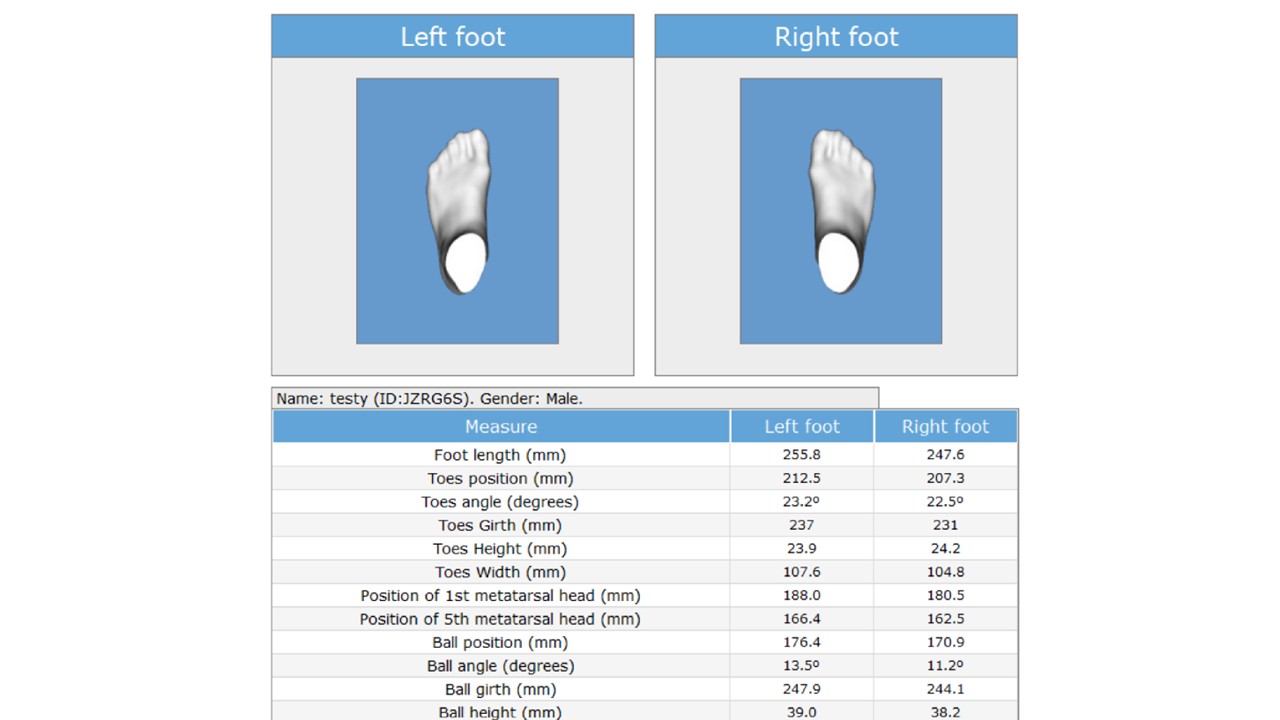
高速で多用途
自動レポート機能
計測後に3Dモデルを生成し、25項目の寸法を算出するとともに、レポートを提供します。
まずは無料デモでその性能を体感してください
活用シーン
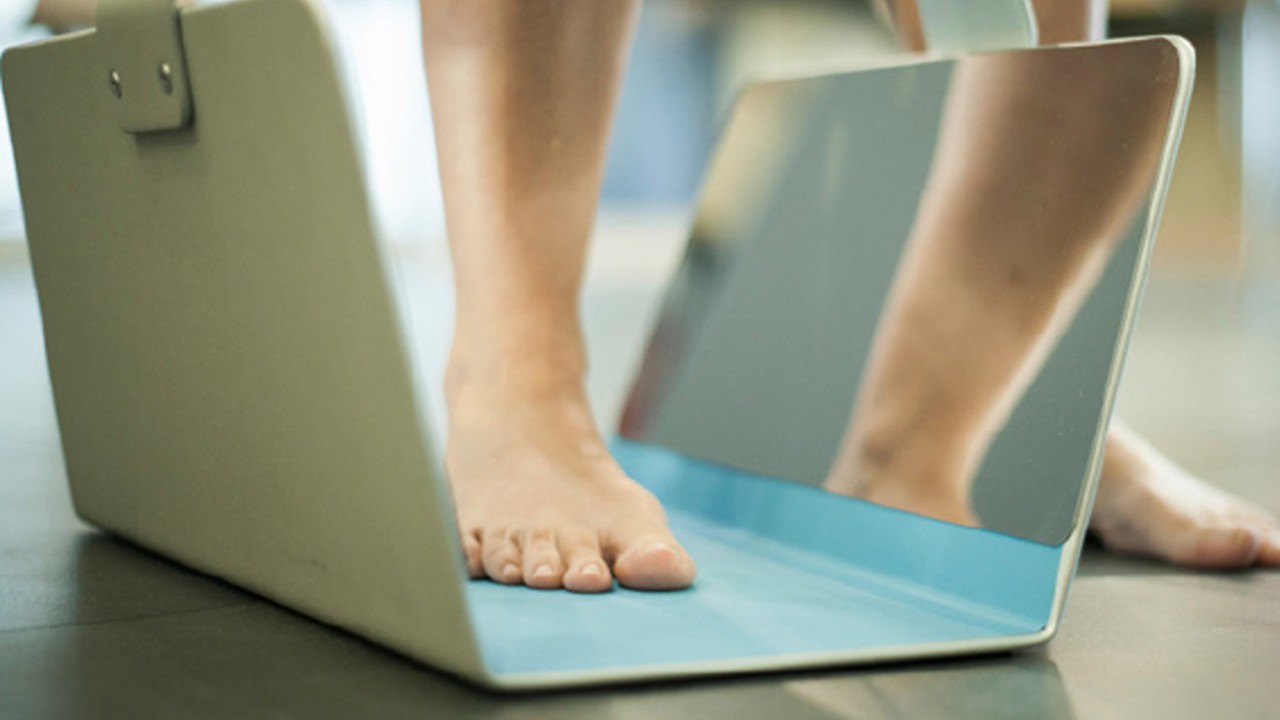
シューズ開発時、ターゲット層の最適なフィット感を提供するために膨大な足形を収集・分析して開発を行います。そのために短時間で足型が計測ができるDOMEscanは必須のアイテムです。
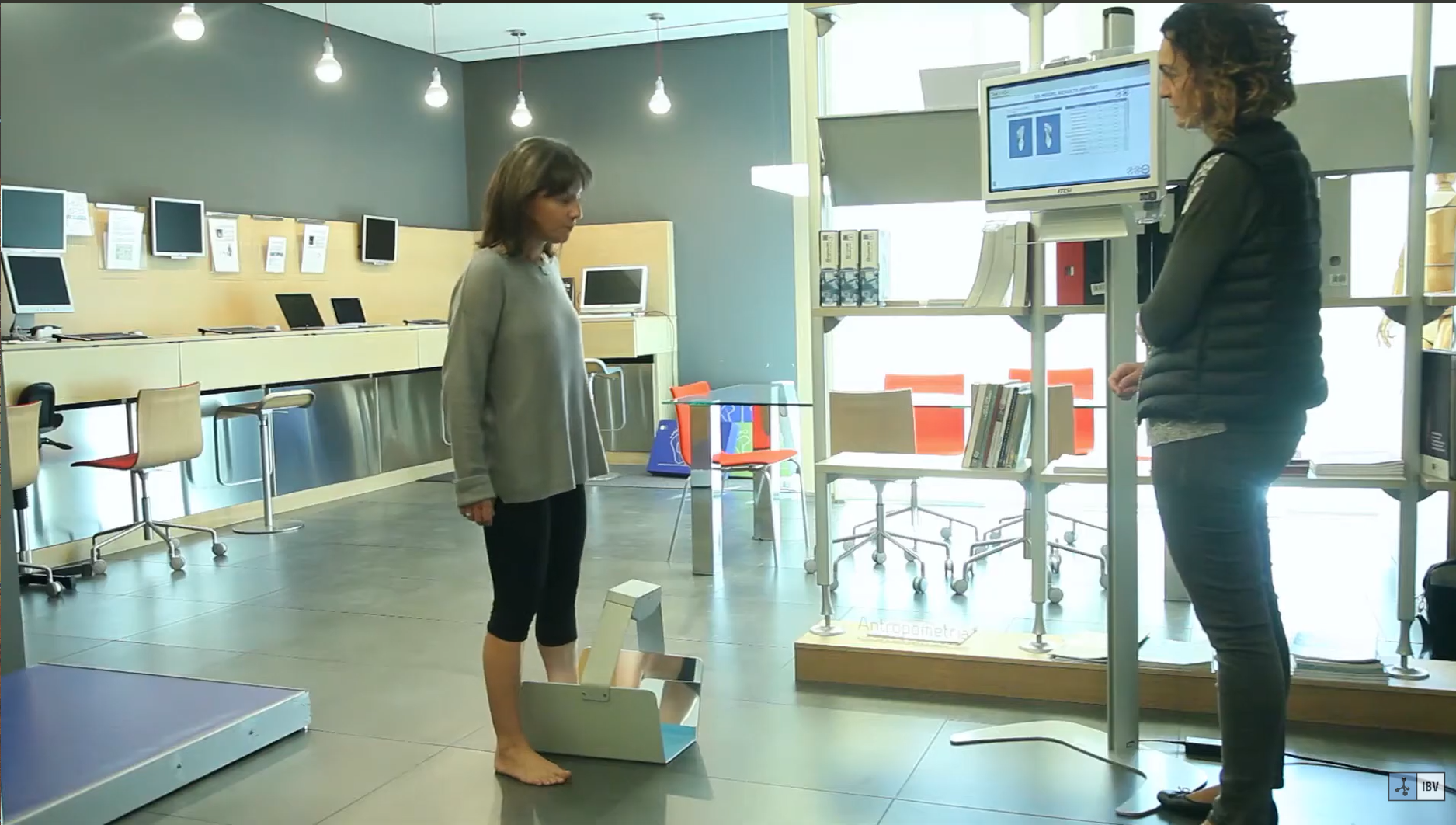
スポーツ選手のパフォーマンス向上のために本人の足型に基づいたシューズを設計します。そのため、選手が普段トレーニングしている場所で足型を計測する必要があります。可動部分の少ないDOMEscanは輸送に強く移動計測の難点をクリアした装置です。
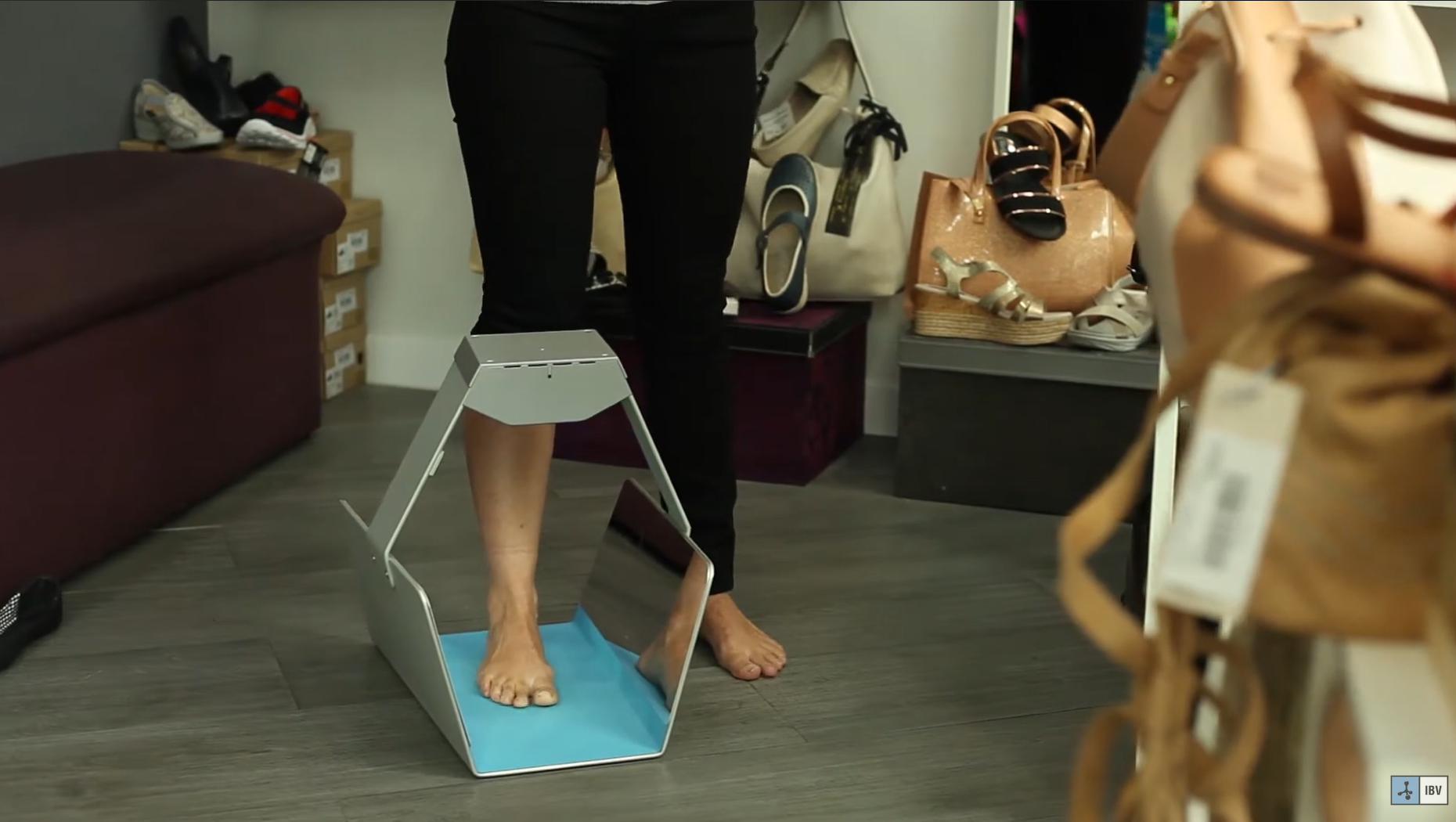
オーダーを受けた靴を製作するのに必要なFootLenght,Ballgirth,BallWidhtが計測後すぐに表示されます。またスキャンしたデータはStlファイルで出力がされますのでCADソフトで必要な採寸項目が算出できます。
ワークフロー
接続
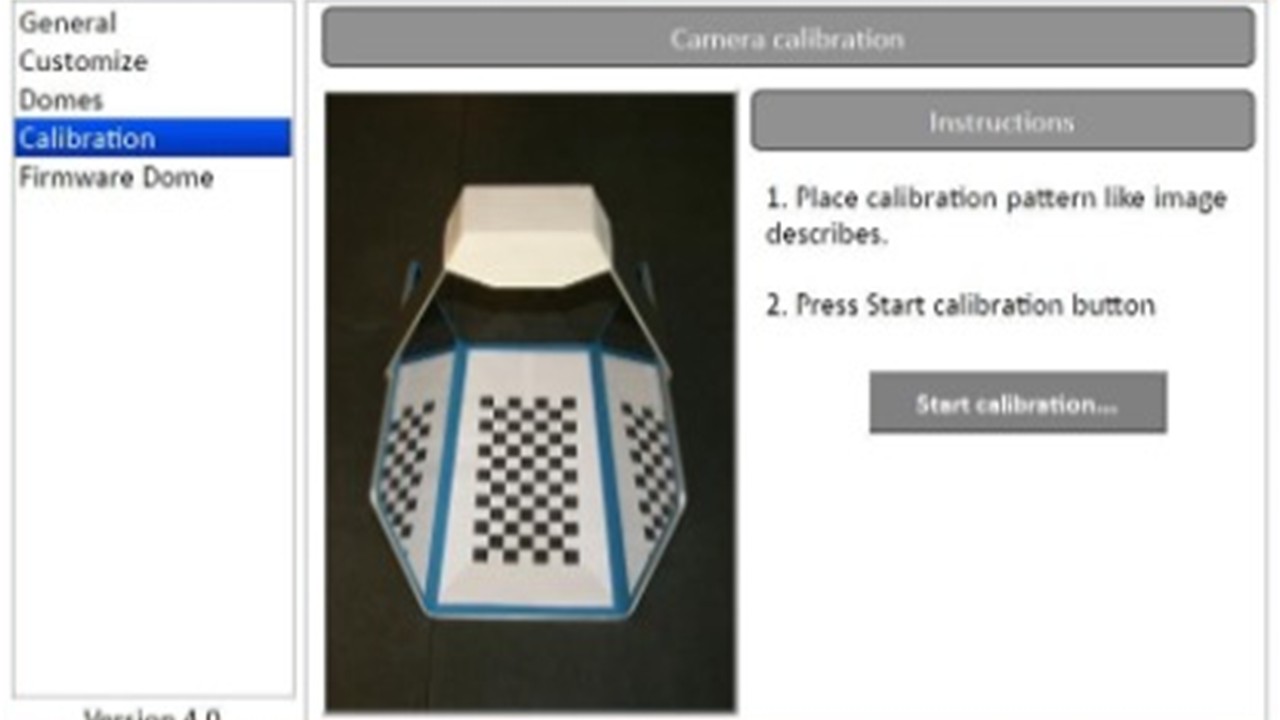
補正
計測
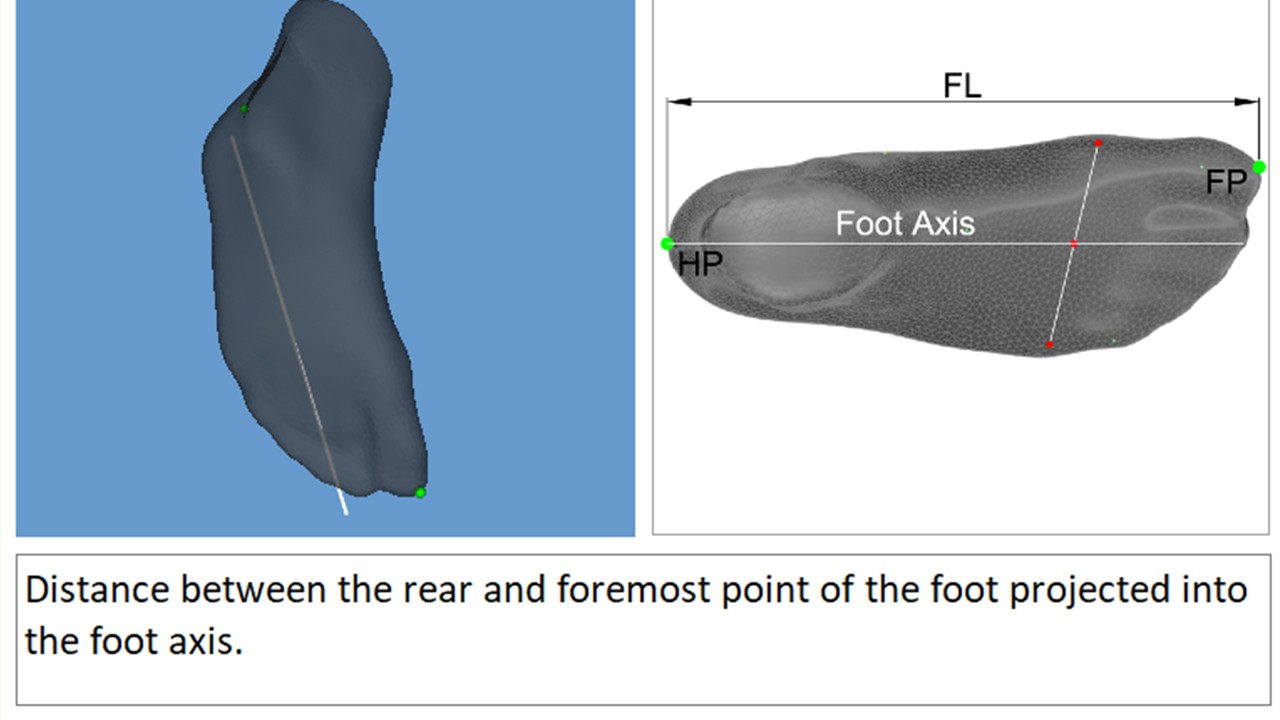
分析
機能・スペック詳細
よくある質問
お客様からよくいただく質問をまとめました

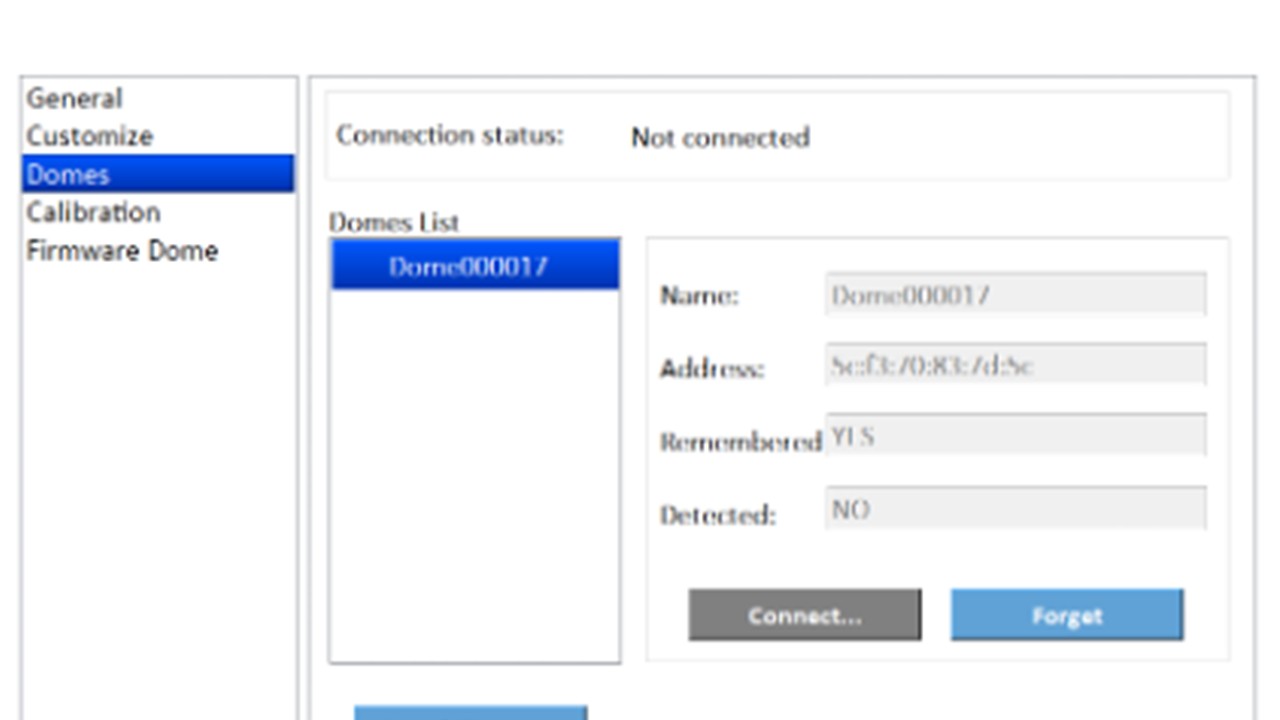
これは、デバイスがアプリケーションに接続されていないためです。これを行うには、DomeScan/IBV アプリケーションの設定パネルに移動し、「Domes」セクションでデバイスを選択し、接続ボタンをクリックして、IBV が提供するパスワードを入力してください。このプロセスが完了すると、デバイスをオンにした状態でアプリケーションを実行するたびに自動的に接続されます。

デバイスが正しくペアリングされている場合、その名前がアプリケーションの左下に表示されます。


Windows の Bluetooth パネルの設定を可能にします。 「Configuración/Dispositivos」と「Bluetooth」を使用して、アクティブな操作を実行してください。

お使いのデバイスにBluetooth機能が内蔵されていない場合、設定メニューにこの項目は表示されません。
その場合は、Bluetoothドングルを接続し、前述の手順に従って有効にしてください。
デフォルトのは「C:\ibv\Domescan」です。
新しいバージョンの「results」フォルダを特定し、そのフォルダに、以前のバージョンの「results」フォルダの内容をコピーしてください。
測定時にインターネットに接続されていない場合、データは一時的に保存され、接続が回復した時点で自動的にサーバーへアップロードされます。

サポート体制
導入後も安心。充実のサポート体制で、お客様の成功をバックアップします
正規代理店としての
サポート
経験豊富な技術スタッフが、導入前のご相談から運用まで丁寧にサポートします。
- メール・電話でのテクニカルサポート
- 平日9:00-18:00対応
- トラブルシューティングガイド提供
導入トレーニング
初めての方でも安心。充実したトレーニングプログラムをご用意しています。
- オンサイトトレーニング(訪問)
- オンライントレーニング(リモート)